[Publicidad]


Cambiar de número telefónico es un proceso común, pero a la vez implica pasos meticulosos. Y es que al hacerlo también se modifica l acceso en varias de tus aplicaciones, siendo una de ellas WhatsApp.
¡Pero no te preocupes! Ya que la app de Meta cuenta con una función que te permite hacer este procedimiento, sin poner en riesgo tus contactos o tu cuenta. ¿Quieres saber cómo? En Techbit te lo decimos.
¿Cómo cambiar de número en WhatsApp sin borrar contactos?
Este procedimiento en WhatsApp te puede servir cuando quieres cambiar tu número por motivos de seguridad, porque tuviste problemas con tu línea telefónica o porque has recibido llamadas de spam constantes.
Y únicamente debes seguir los siguientes pasos:
- Introduce la nueva tarjeta SIM a tu celular y entra a los "Ajustes" de la aplicación.
- Selecciona “Cuenta” y presiona “Cambiar número”.
- Introduce tu número actual y el anterior.
- Si lo deseas, activa la opción “Notificar a mis contactos” para que reciban una advertencia sobre tu cambio de número.
- Finalmente, confirma la acción y realiza las instrucciones de la pantalla para terminar la verificación.

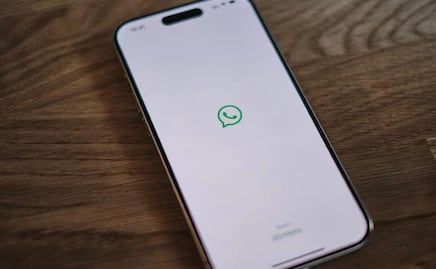
Antes de cambiar tu número de WhatsApp, crea una copia de seguridad. Foto: Pixabay
Leer también ¡Ojo! Así opera la estafa que ofrece dinero por "likes"
Toma en cuenta que al momento de cambiar tu número de WhatsApp, es posible que información como tu foto de perfil y los ajustes de privacidad de tu cuenta no se conserven, por lo que deberás volver a configurarlos.
[Publicidad]
Además, Meta explica que al hacer este procedimiento tampoco podrás entrar a las copias de seguridad almacenadas en tu historial, ya que con el cambio de número se pierde el acceso.
Y por último, considera que los contactos que hayas bloqueado se quedarán así.
¿Cómo transferir contactos de WhatsApp de un celular a otro?
Si sólo quieres migrar tus contactos de un celular a otro, sin importar si cambias tu número o no, puedes apoyarte con la herramienta “Transferir historial”.
[Publicidad]
Para usar dicha función, realiza esto:
- Verifica que tengas una copia de seguridad antes de comenzar.
- Instala WhatsApp en tu celular nuevo y registra tu número telefónico actual.
- Restaura la copia de seguridad y activa la función “Transferir historial” para exportar los chats y contactos.
- Y espera a que se termine de hacer la transferencia con éxito.
El anterior procedimiento sólo puede utilizarse con números compatibles con WhatsApp. No aplica para VoIP, de acceso universal o líneas premium.

Al cambiar tu número de WhatsApp, puedes avisar a tus contactos. Foto: Pixabay
¿Conocías este tutorial? Si vas a cambiar tu número de WhatsApp y no quieres que tu lista de contactos resulte afectada, pruébalo.
[Publicidad]
Leer también ¿Cómo ponerle un copy a cada imagen de un carrusel de Instagram?
Recibe todos los viernes Hello Weekend, nuestro newsletter con lo último en gastronomía, viajes, tecnología, autos, moda y belleza. Suscríbete aquí: https://www.eluniversal.com.mx/newsletters

[Publicidad]