Cómo escapar de los inicios forzados de Chrome 69
El inicio automático de Chrome, hace que los usuarios vean iniciada su sesión, a pesar de que no lo hayan autorizado ni hecho manualmente
Según el investigador de seguridad S. Bálint , cada vez que alguien usa Chrome 69 inicia sesión automáticamente en otros servicios o sitios de Google , vinculados con dicha cuenta de usuario. Básicamente, Google está ingresando forzosamente a los usuarios en Chrome.

La política de privacidad de Chrome señala que si no está registrado, toda la información se almacena localmente en su sistema. Sin embargo, todos los datos, incluido el historial del navegador y la información de autocompletar contraseña, se envían a los servidores de Google una vez que inicias sesión. Esto lleva a los usuarios a creer que la política de inicio de sesión forzado de Chrome 69 es compartir datos de usuario con Google , indicó The Next Web.

Sin embargo, Adrienne Porter Felt , ingeniero y gerente del equipo de Google Chrome , dijo que los datos del usuario no se cargan en los servidores de Google. Pero si eso es cierto, ¿por qué Google está ingresando a la fuerza a la gente?
Iniciar sesión automáticamente en navegadores crea potencialmente un entorno inseguro en los dispositivos compartidos: es posible que otras personas que usan el dispositivo puedan acceder a tu cuenta, incluso cuando crees que has cerrado sesión en los servicios que acabas de utilizar.
Felt
dijo que la nueva versión de la interfaz de usuario de Chrome ahora usa un icono de perfil a la derecha de la barra de direcciones para indicar que ha iniciado sesión en cualquiera de los servicios de Google.
Aparentemente, este cambio se realizó para que los usuarios no olviden cerrar la sesión en máquinas compartidas. Pero su efectividad puede ser limitada, ya que las personas pueden no darse cuenta de que están conectadas al navegador, especialmente si no notan este cambio.
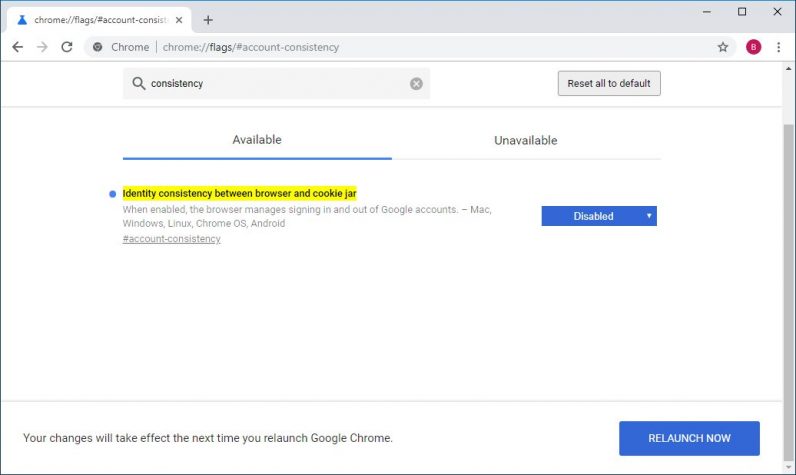
Sin embargo, es posible cambiar este comportamiento yendo a 'chrome: // flags / # account-consistency' y deshabilitando la bandera 'Consistencia de identidad entre navegador y cookie jar'.